
안녕하세요. 보청기노트입니다.
병원이나 검사 장비에서 받은 청력검사 결과지를 고객 카드에 옮겨 적느라 시간이 많이 드셨죠. 이제 결과지를 NOTI에 올리면 NOTI가 읽어서 청력도 그래프와 표로 보여 드리고, 확인하시면 청력검사에 바로 등록해 드립니다.
1. 결과지를 올리는 방법
- 오른쪽 아래 NOTI를 열고 입력창 왼쪽의 📎 버튼을 누르세요. 처음 화면의 [📎 청력도 올리기]를 눌러도 됩니다.
- 올릴 수 있는 것: 결과지 사진, 장비 화면 캡처, PDF, 노아(NOAH) 등에서 내보낸 엑셀(xlsx)·CSV. 옛 엑셀(xls)은 xlsx로 저장해서 올려 주세요.
- 고객 화면을 열어 둔 채 올리면 그 고객에게 저장할 준비를 합니다. 첫 화면에서 올리면 결과지의 이름으로 고객을 찾고, 같은 이름이 여럿이면 고르실 수 있게 보여 드립니다.
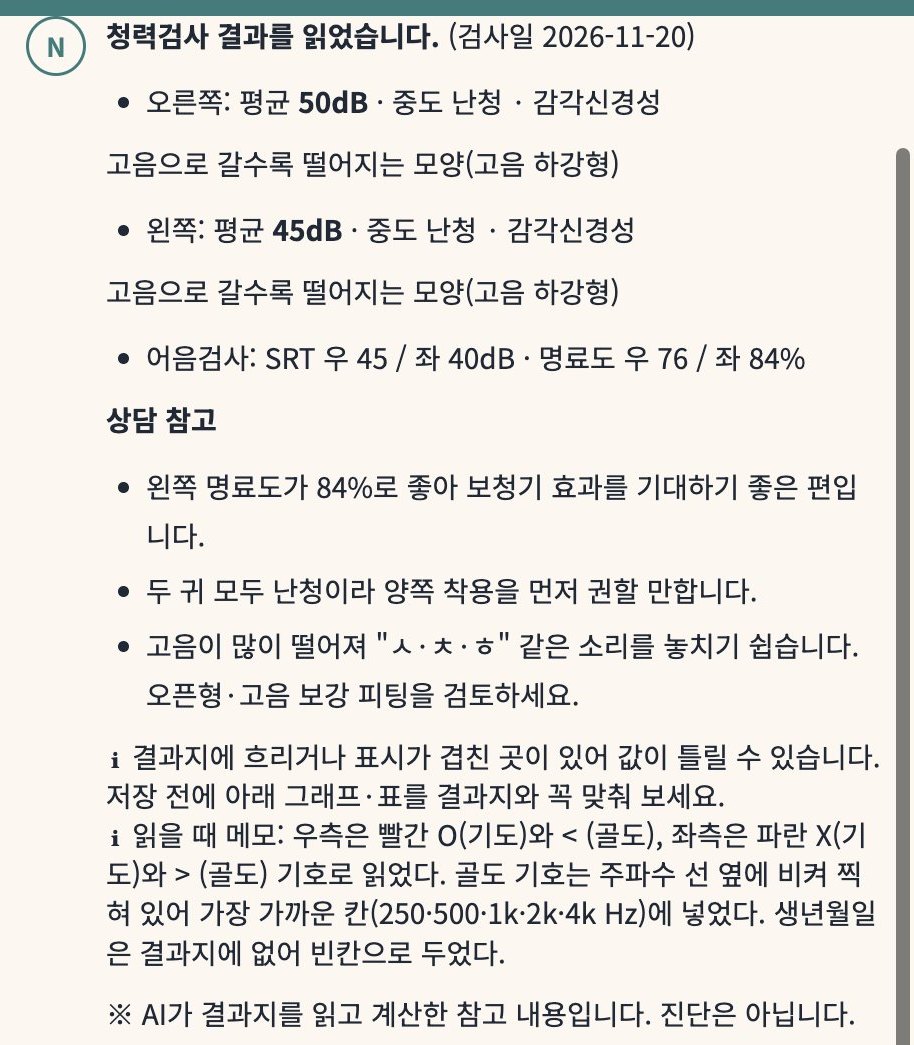
2. 읽은 결과와 해석을 보여 드립니다
- 좌·우 귀의 평균 청력(6분법)과 정도(정상·경도·중도·중고도·고도·심도), 기도·골도 차이로 본 난청 유형, 고음 하강형·4k 패임 같은 모양을 알려 드립니다.
- 양쪽 차이가 큰 경우, 기도·골도 차이가 커서 병원 확인이 필요해 보이는 경우, 명료도가 낮은 경우 같은 먼저 챙길 점과 상담 참고도 함께 보여 드립니다.
- 장애 등급 기준에 가까운지도 참고로 알려 드리지만, 정식 판정은 병원 검사로만 정해집니다. NOTI의 해석은 진단이 아닌 참고입니다.
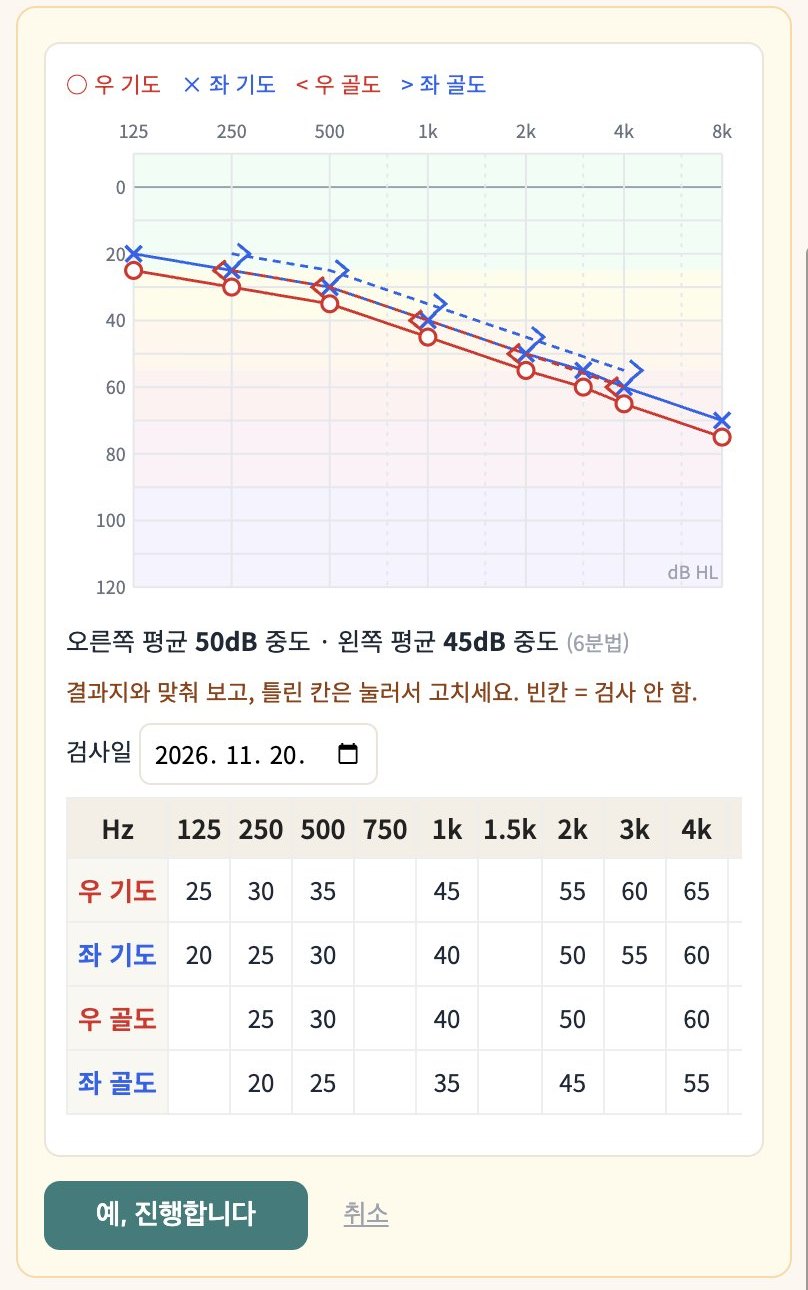
3. 그래프와 표로 확인하고, 틀린 칸은 고친 뒤 등록합니다
- 확인 카드에 청력도 그래프(오른쪽 빨강 ○, 왼쪽 파랑 ×, 골도 < >)와 주파수별 표가 나옵니다. 결과지와 나란히 놓고 맞춰 보세요.
- 표에서 칸을 누르면 바로 고칠 수 있고, 고치면 그래프와 평균이 함께 바뀝니다. 고친 칸은 노란색으로 표시되고, 빈칸은 '검사 안 함'입니다. 검사일도 고칠 수 있습니다.
- [예, 진행합니다]를 누르면 그 고객의 청력검사로 새로 등록됩니다. 기존 청력검사는 바꾸거나 지우지 않습니다. 등록 뒤 [청력검사 열어 보기]로 바로 확인하실 수 있습니다.
- SRT·명료도·MCL·UCL이 결과지에 있으면 함께 읽어 넣습니다.
4. 알아 두실 점
- PDF·엑셀·깨끗한 캡처는 거의 정확하게 읽지만, 휴대폰 사진은 기울거나 흐리면 고음 쪽 숫자가 5~10dB 틀릴 수 있습니다. 결과지 전체가 반듯하게 나오도록 찍어 주시고, 등록 전에 꼭 맞춰 봐 주세요.
- 한 번 읽을 때 NOTI 포인트가 1P 안팎 듭니다. 고객을 고르거나 등록할 때는 포인트가 들지 않습니다.
- 청력검사 메뉴를 쓸 수 있는 계정만 사용할 수 있습니다.
써 보시고 잘못 읽은 결과지나 불편한 점이 있으면 우측 상단 온라인문의로 알려 주세요. 보내 주신 의견으로 더 정확하게 다듬겠습니다.
좋은 서비스를 위해 최선을 다하겠습니다. 감사합니다.